Ein Blog-Header hat eine Aufgabe, die die meisten schönen Bilder nicht erfüllen: er muss eine Überschrift tragen. Setzt man das Motiv in die Mitte eines 16:9-Rahmens, gibt es keinen Platz für den Titel, der nicht über etwas gelegt wäre.
Die nützliche Frage ist also nicht „was gut aussieht“. Es ist „wo geht der Text hin und ist dieser Bereich ruhig genug, um darauf zu lesen“.
Baue es, vereinfache es, dann verschiebe es
Runde 1 — die Szene erstellen
Weite Draufsichtaufnahme eines ordentlichen Holztisches: ein offenes Notizbuch, ein Stift, eine keramische Kaffeetasse und der Rand eines Laptops, neutrale Töne, weiches Tageslicht
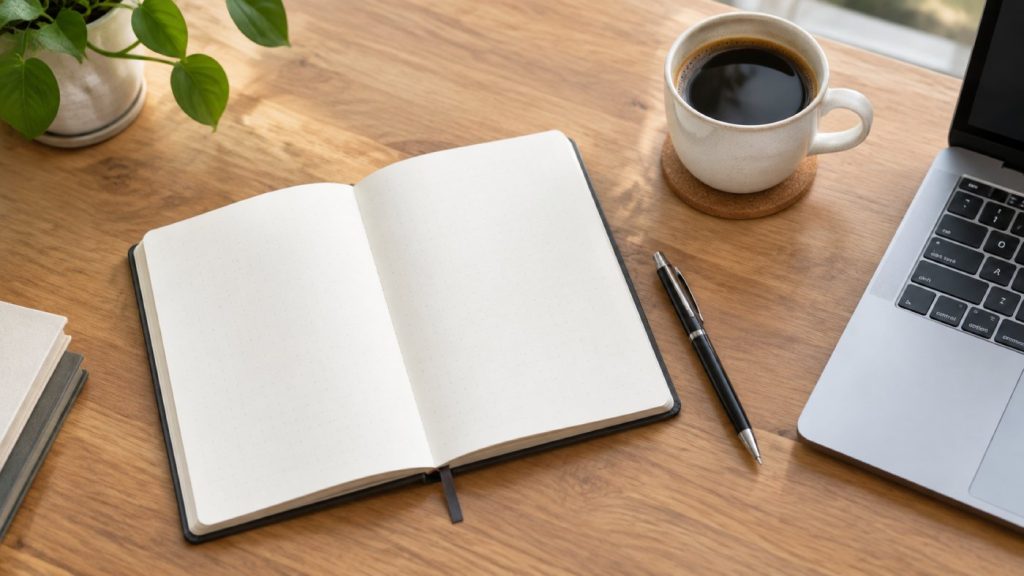
Ein ganz ordentliches, stock-ähnliches Bild. Als Header ist es unbrauchbar: Objekte füllen den Rahmen von Rand zu Rand, und jeder Teil des Rahmens konkurriert um Aufmerksamkeit.
Runde 2 — Dinge entfernen
Vereinfache es — entferne den Laptop und den Stift, lass mehr leeren Tisch
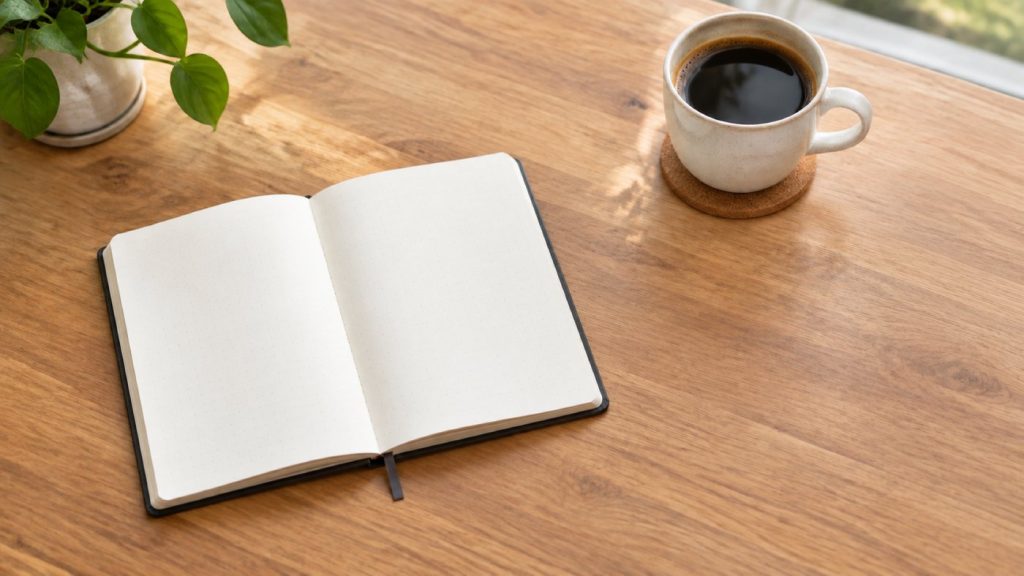
Das Entfernen ist die am wenigsten genutzte Anweisung in der Bildarbeit. Beachte, dass es als Bearbeitung formuliert ist — den Laptop entfernen — was nur Sinn ergibt, weil das Modell den vorherigen Frame sehen kann. Als neuer Prompt formuliert, ist „ein Tisch ohne Laptop“ ein seltsamer Satz, der oft einen Tisch mit Laptop erzeugt.
Runde 3 — den Eckbereich freimachen
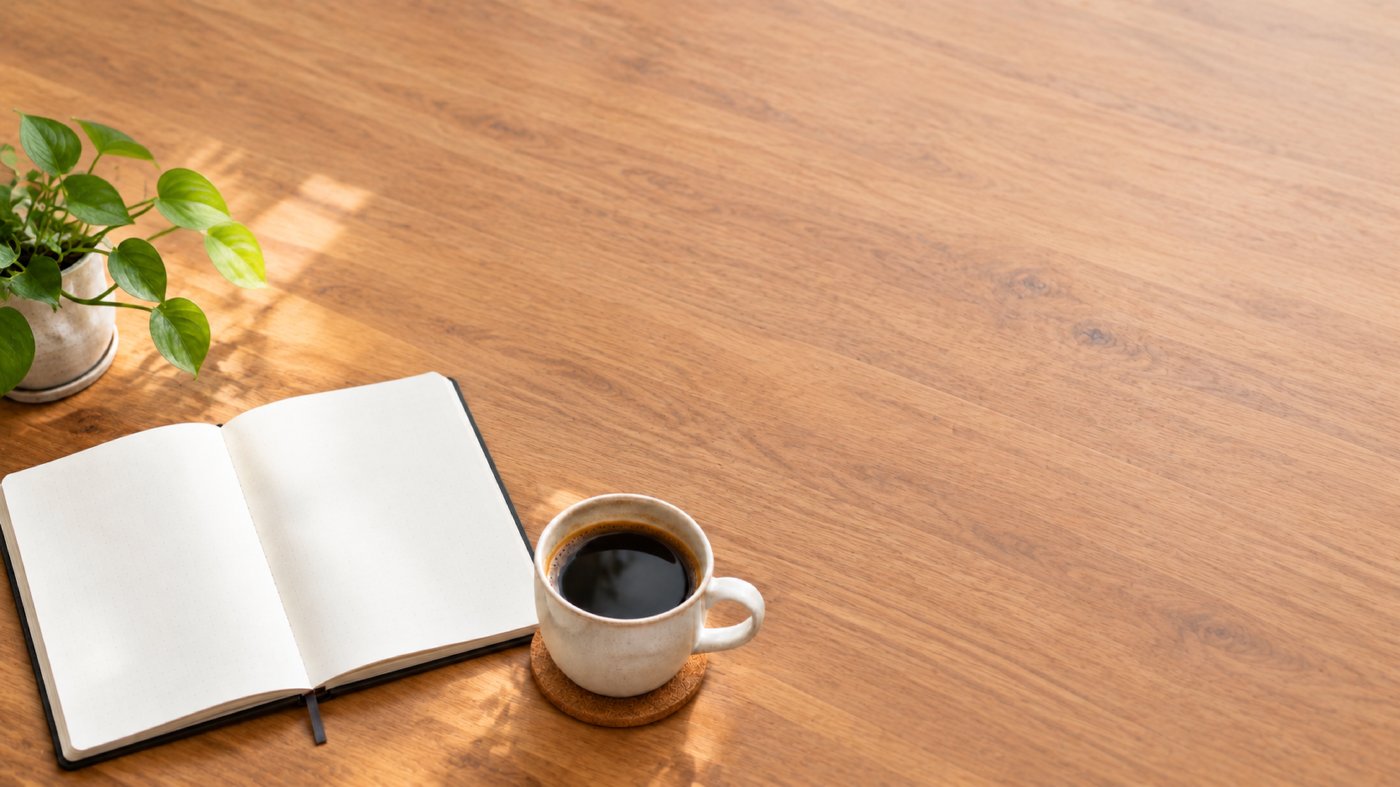
Verschiebe alles nach unten links und lass die obere rechte Ecke leer
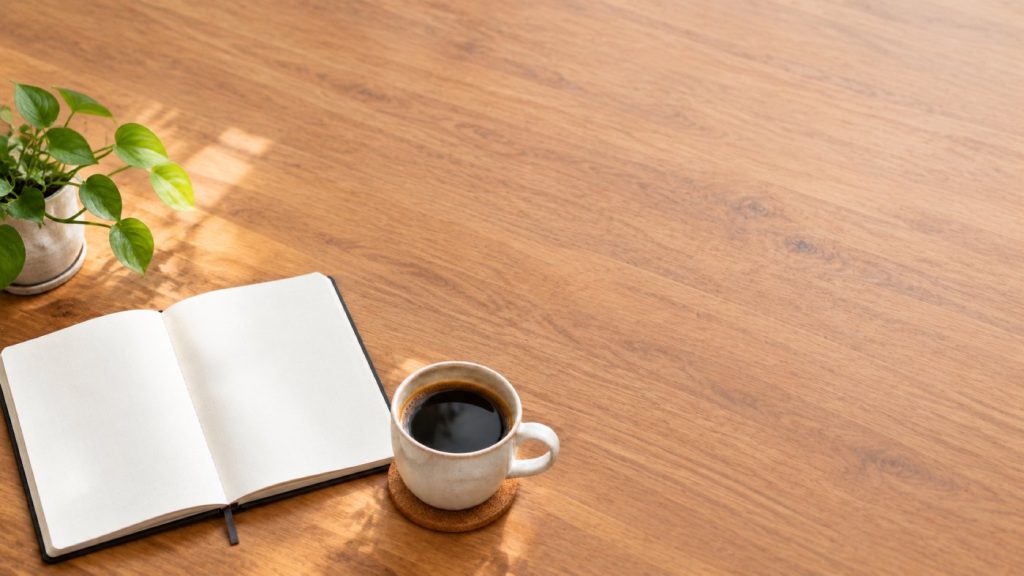
Jetzt hat die Überschrift einen Platz. Mache das als Letztes: Vereinfachen nach dem Verschieben hebt die gerade erstellte Komposition wieder auf.
Bette den Text nicht in das Bild ein
Moderne Bildmodelle können Text gut darstellen — wir haben das separat getestet und es hat gut funktioniert. Du solltest den Text trotzdem aus dem Bild lassen, aus drei Gründen, die nichts mit der Frage zu tun haben, ob das Modell buchstabieren kann:
- Du wirst die Überschrift ändern. Der Text wird nach der Freigabe des Bildes immer wieder überarbeitet.
- Das Bild wird wiederverwendet. Der gleiche Header landet auf der Social Card, im Newsletter und auf der Kategorieseite, jede mit anderen Worten.
- Eingebrannte Texte können nicht übersetzt werden. Wenn Ihre Site in mehr als einer Sprache läuft, ist eine in einem JPEG eingebrannte Überschrift nur in einer dieser Sprachen vorhanden. Diese Seite läuft in sieben Sprachen; jedes einzelne Wort, das Sie gerade lesen, ist Live-Text — und genau das ist der Grund.
Generieren Sie den Leerraum. Setzen Sie die Wörter anschließend in HTML oder in Ihrem Design-Tool darauf.
Was das Modell nicht kennt
Es kennt Ihre Marke nicht. Nicht Ihre Schriftart, nicht Ihre Farbpalette, nicht die Tatsache, dass Ihre Überschriften stets linksbündig bei 72 px gesetzt sind. Es produziert ein Foto, kein Layout — und die Lücke zwischen beidem ist Ihre Aufgabe.
Zwei praktische Konsequenzen:
- Prüfen Sie den Kontrast dort, wo der Text wirklich sitzt. „Leer” ist nicht dasselbe wie „ruhig”. Eine leere Fläche mit heller Holzmaserung wird weiße Typografie immer noch stören. Wenn dem so ist, bitten Sie entweder um einen dunkleren Bereich oder fügen Sie einen CSS-Schleier hinzu — oft ist der Schleier die ehrlichere Lösung.
- Entscheiden Sie den Zuschnitt vor der Generierung. Das Seitenverhältnis ist für die gesamte Konversation fest verankert, und zwar bewusst, damit eine nachfolgende Runde Ihren Aufbau nicht neu rahmt. Wenn Sie einen 16:9-Header und eine 1:1-Social-Media-Karte brauchen, sind das zwei separate Konversationen, nicht ein Bild, das zweimal zugeschnitten wird.
Eine kurze Checkliste
- Beschreiben Sie die Szene einmal vollständig.
- Entfernen Sie Elemente, bis es fast zu leer wirkt.
- Schieben Sie das Motiv an einen Rand und benennen Sie den Bereich, der freigehalten werden soll.
- Legen Sie Ihre echte Überschrift darüber und lesen Sie sie in mobiler Breite durch, bevor Sie sie freigeben.
Mit 300 Gratis-Credits starten — ohne Kreditkarte